 Atelier de jeu
Guide de l’éditeur visuel
Crée une scène, assemble son comportement avec des nœuds, teste le jeu dans le navigateur, puis partage la version jouable. Les captures montrent le projet de démonstration Pièces, ouvert dans l’application locale.
- Créer et retrouver un projet
- Composer une scène
- Programmer avec des nœuds
- Tester et sauvegarder
- Publier et partager
- Configurer les cibles
Créer et retrouver un projet
- Connecte-toi, puis ouvre Mes projets → Nouveau projet.
- Choisis 2D pour un jeu avec des sprites, 3D écran pour un jeu en trois dimensions au clavier ou à la souris, ou XR pour configurer un mode immersif.
- Donne un nom au projet et clique sur Créer le projet. L’éditeur s’ouvre sur sa scène initiale.
Si un agent WebMCP doit accéder à l’éditeur, ouvre Connexion et laisse-le utiliser login pour préparer le formulaire. Termine la connexion dans le navigateur. Tu peux utiliser le remplissage automatique de ton gestionnaire de mots de passe ou la connexion Discord ou Facebook.
Pour connecter un navigateur Codex séparé, ouvre Connexion → Associer ce navigateur dans ce navigateur et affiche un code. Depuis ton téléphone déjà connecté à l’Atelier, ouvre Profil → Autoriser un autre navigateur, saisis le code et confirme. Le code expire après cinq minutes. Le navigateur qui a demandé le code ouvre automatiquement Mes projets. Si tu l’utilises plus tard avec le même profil, sa session reste valable jusqu’à 24 h.
Dans Mes projets, utilise Ouvrir sur une carte pour reprendre l’édition. Le choix Grille / Liste suit ton compte d’un appareil à l’autre. Tu peux aussi utiliser Importer un projet avec une archive de projet éditable et le type correspondant.
Pour ranger un projet, ouvre Paramètres du projet, coche la confirmation puis clique sur Archiver le projet. Si une version publique est active, retire-la d’abord. Pour reprendre un projet archivé, ouvre Mes projets → Projets archivés et clique sur Restaurer. Il revient dans Projets actifs, avec ses révisions et ses ressources. Pour le remettre en ligne, publie-le depuis sa page de publication.
Composer une scène
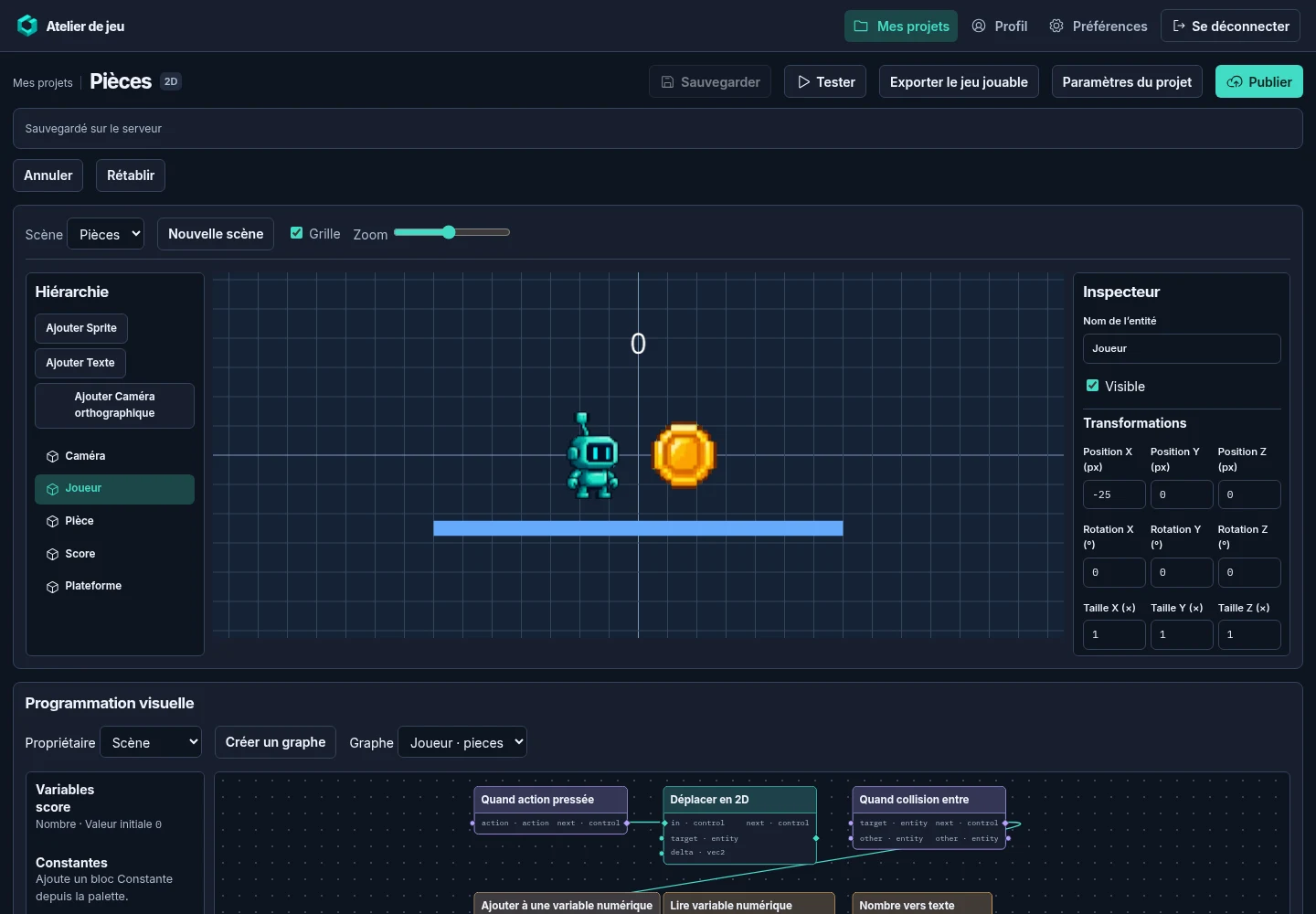
- Scène et Nouvelle scène permettent de passer d’un niveau à l’autre ou d’en créer un. Dans Paramètres du projet, choisis la Scène d’entrée que le jeu chargera au démarrage.
- Dans Hiérarchie, ajoute une entité. En 2D, utilise par exemple Ajouter Sprite ou Ajouter Texte. Sélectionne ensuite l’entité dans la hiérarchie ou dans la vue de la scène.
- Dans Inspecteur, règle la visibilité, la position, la rotation et la taille. Les positions s’expriment en pixels en 2D et en mètres en 3D. Zoom et Grille ajustent la vue d’édition.
- Pour associer une image ou un modèle, descends à Ressources du projet → Importer une ressource. Importe un PNG, JPEG ou WebP pour un sprite, ou un fichier GLB pour un objet 3D. Sélectionne ensuite le fichier dans le champ Ressource de l’entité.
- Pour la physique, Ajouter un corps rigide définit comment l’objet se déplace. Ajouter un collider définit la forme utilisée pour les contacts. Un collider marqué Capteur détecte les contacts sans bloquer le passage. C’est utile pour une pièce à ramasser ou une zone de déclenchement.
Programmer avec des nœuds
Retrouve le nom, les ports et les usages de chaque nœud dans le catalogue illustré des blocs logiques.
Dans Programmation visuelle, choisis un Propriétaire (la scène ou une entité), puis clique sur Créer un graphe. Utilise le menu Graphe pour passer d’un comportement à l’autre.
- Ouvre Palette de nœuds. Filtre par nom, puis clique sur un nœud ou fais-le glisser sur le canevas.
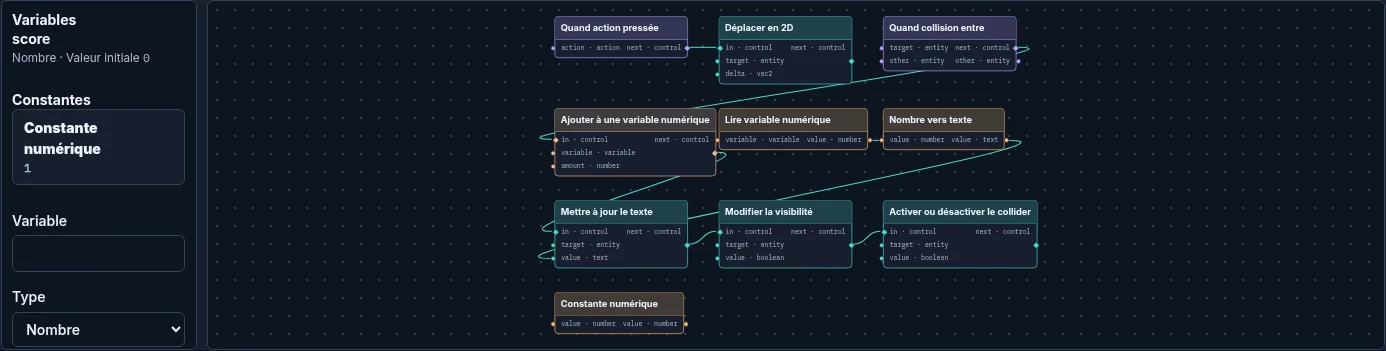
- Relie une sortie à une entrée compatible. Les ports control déterminent dans quel ordre les actions s’exécutent. Les autres ports transmettent des valeurs typées, comme un nombre, un texte ou un vecteur 2D.
- Pour câbler sans glisser-déposer, choisis Port source et Port cible, puis clique sur Connecter.
- Clique sur un nœud pour régler ses entrées sous le graphe. Pour réagir au clavier, crée d’abord une action avec Nom de l’action et Touche (code), par exemple
ArrowRight, puis sélectionne-la dans Quand action pressée. - Clique sur un diagnostic pour revenir à l’élément concerné. Utilise Déconnecter pour retirer un lien ou Supprimer le nœud pour retirer un bloc.
Le panneau Données du graphe distingue les Variables, qui peuvent changer pendant la partie, et les Constantes, qui correspondent aux blocs numériques, texte et booléens du graphe. Les variables affichent leur type et leur valeur initiale. Crée-les avec Ajouter une variable dans le panneau. Les constantes affichent leur valeur saisie ou la mention Entrée reliée. Sélectionne une constante dans la liste pour retrouver le bloc et ses réglages.
Exercice rapide avec la caméra 2D
- Dans un projet 2D neuf, choisis Caméra comme propriétaire et crée un graphe.
- Ajoute Événements · Au démarrage et Scène · Déplacer en 2D.
- Relie la sortie
nextdu premier nœud à l’entréeindu second. Sélectionne Déplacer en 2D, laisse la cible Par défaut, et renseigne16dans delta x. - Clique sur Tester, puis sur Pause après le démarrage. Dans l’état de la simulation, la caméra affiche une position de
16, 0, 10. Clique sur Arrêter pour revenir à l’édition.
Tester et sauvegarder
Tester ouvre l’aperçu et lance la lecture à l’écran si la cible le permet. Utilise Pause pour inspecter l’état de la scène, Avancer d’un tick pour exécuter un pas de simulation, puis Reprendre ou Arrêter. Les déplacements et collisions de l’aperçu s’appliquent à la simulation. Pour modifier la scène, arrête d’abord la lecture.
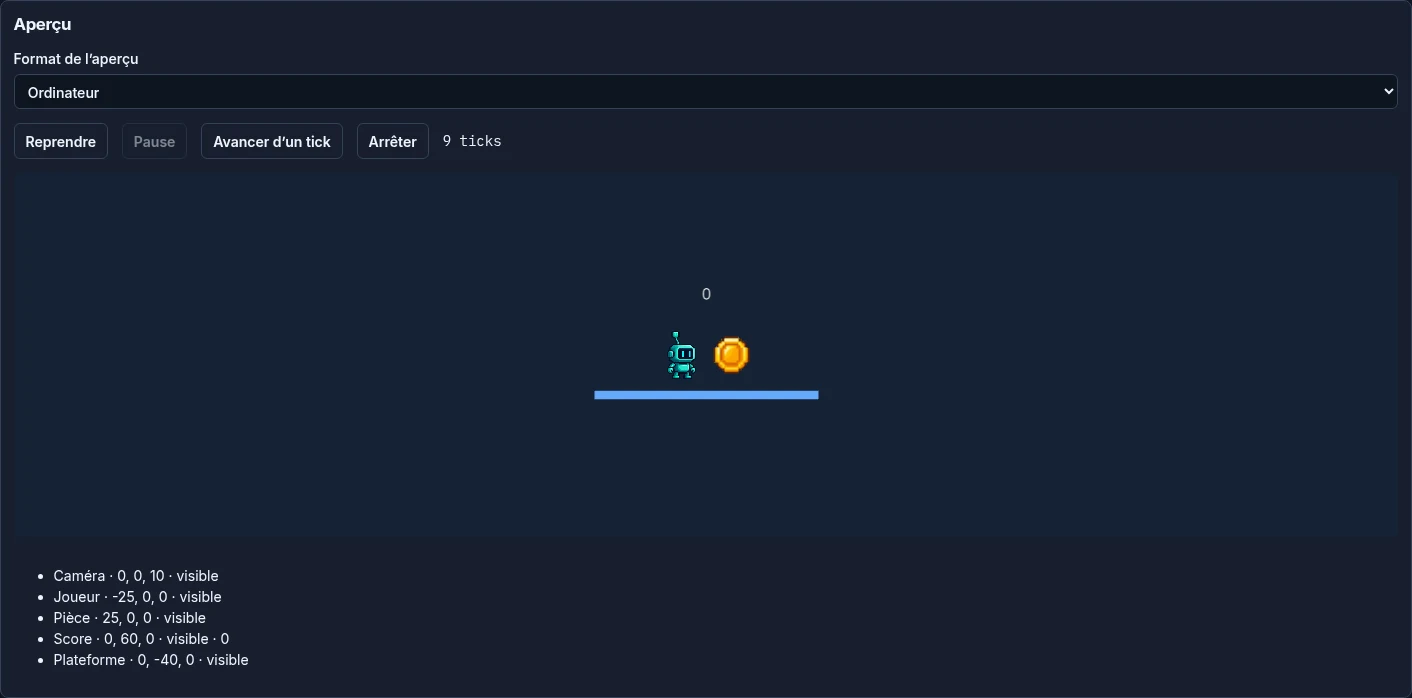
L’éditeur synchronise les modifications automatiquement. Tu peux aussi cliquer sur Sauvegarder. Attends Sauvegardé sur le serveur avant de fermer l’onglet, de publier ou d’exporter. Annuler et Rétablir parcourent les modifications dans l’éditeur.
Si la connexion se coupe, retrouve ton travail dans Brouillons récupérables depuis le même navigateur et le même compte. Si un autre onglet a sauvegardé une version plus récente, choisis Dupliquer mon brouillon pour le conserver dans un autre projet. Pour repartir de la version en ligne, confirme l’abandon du brouillon, puis clique sur Recharger la version serveur.
Publier et partager
- Arrête l’aperçu et sauvegarde. Clique sur Publier dans la barre de l’éditeur.
- Clique sur Publier en ligne, saisis le Titre public et choisis le Nom du sous-domaine à la première publication, par exemple
mon-jeu. - Clique sur Confirmer la publication. Quand la page indique que le jeu est disponible, partage l’adresse, par exemple
https://mon-jeu.games.nicovers06.fr/. Le joueur peut l’ouvrir sans compte.
Pour mettre le jeu à jour, sauvegarde tes changements puis clique sur Publier une nouvelle version. Si le lien public ne répond plus, clique sur Vérifier l’adresse HTTPS ou Réessayer la configuration HTTPS, selon le statut affiché. La version publiée active est celle que le lien public ouvre. Dans Historique privé, le créateur peut ouvrir une ancienne version pour copier un graphe ou réutiliser une ressource dans le brouillon. Pour désactiver le lien de jeu, coche Je confirme le retrait public puis clique sur Retirer le jeu. Le jeu devient indisponible et son site Alwaysdata est supprimé. Si la suppression échoue, clique sur Vérifier le retrait du site Alwaysdata pour réessayer. Une republication recrée le site à la même adresse.
Télécharger une version jouable
Exporter le jeu jouable télécharge un ZIP de la révision sauvegardée avec son lecteur. Décompresse-le et sers index.html depuis un serveur HTTP sur localhost ou un hébergement HTTPS. Le fichier README.txt de l’archive détaille les en-têtes à utiliser pour la physique et le type MIME des fichiers Wasm. Cette archive est destinée à la lecture et l’import de Mes projets attend une archive éditable.
Configurer les cibles
-
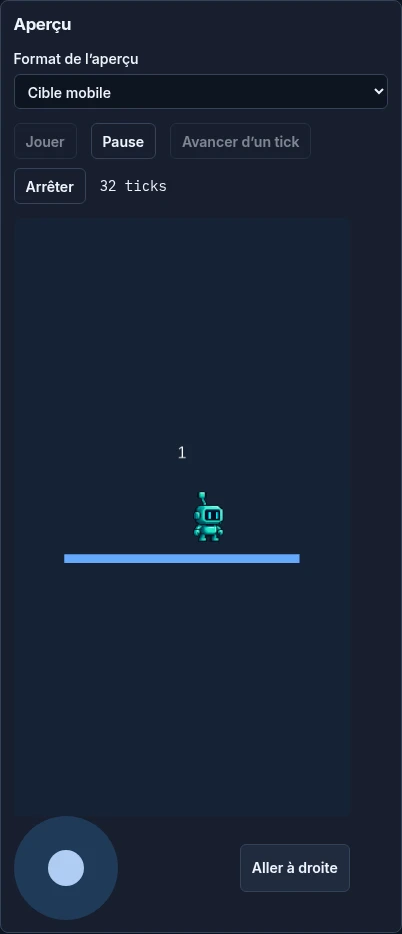
Mobile · Dans les paramètres d’un projet 2D ou 3D écran, coche Activer la cible mobile. Choisis l’orientation et le cadrage, puis associe tes actions aux boutons tactiles ou au joystick. Clique sur Tester pour jouer avec les mêmes boutons tactiles et le même joystick que dans la version publiée. L’aperçu démarre en Cible mobile et reprend l’orientation et le cadrage configurés. Tu peux aussi choisir Ordinateur, Portrait ou Paysage dans Format de l’aperçu. Après avoir configuré les informations de l’application, utilise Exporter le projet Capacitor pour préparer un projet natif.
-
XR · Dans les paramètres d’un projet XR, active les modes immersifs voulus. Associe une action de sélection et, en VR, un objet à saisir si nécessaire. Active Autoriser le repli écran pour proposer la lecture à l’écran lorsque la session immersive est indisponible. Vérifie chaque mode sur un appareil et un navigateur WebXR compatibles.
-
WebMCP · Dans Paramètres du projet → Observation publique WebMCP, renseigne un objectif et choisis les objets qu’un agent pourra observer dans le jeu publié. Donne à chacun un rôle compréhensible, par exemple « Pièce à ramasser ». L’accès aux outils dépend de la prise en charge de WebMCP par le navigateur.